Правильная пайка микро usb разъема феном и паяльником
Содержание:
- Схемы коннекторов USB 2.0
- Версии USB
- Замена micro-USB разъёма паяльником — DRIVE2
- Пайка разъема паяльником
- Распиновка микро USB разъёма
- Виды разъемов USB
- Распиновка разъемов типа USB.
- Замена microUSB разъема на телефоне, цена снижена!
- Как его сделать?
- Распиновка микро usb разъема для зарядки своими руками
- Что такое разъем USB?
- Что такое USB-C?
- Можно ли заряжать?
Схемы коннекторов USB 2.0
Чтобы распаять USB по данной таблице, есть 2 варианта. Первый вариант — это перед коннектором поставить зеркало. Но так можно быстрее ошибиться или припаять не то, что нужно. Второй вариант — это перевернуть коннектор мысленно.
В этой статье еще не были упомянуты такие стандарты, как USB 3.0 и micro-USB 3.0. О них есть возможность узнать в статьях Распиновка USB 3.0 и соответственно Распиновка micro-USB 3.0.
Вот еще один способ пайки на случай, если у вас нет разборного коннектора USB, которые не часто, но встречаются в продаже. Пример. У вас есть кабель USB — mini-USB. Вам нужно сделать из него кабель USB — micro-USB. Кабель micro-USB у вас тоже есть, но на другом конце не USB. В таком случае, будет целесообразнее спаять нужный кабель, соединив между собой провода.
Берем кабель USB — mini-USB. Отрезаем от него коннектор mini-USB. Отрезанный конец освобождаем от экрана. Провода 1, 2, 3, 4 зачищаем и залуживаем. Потом берем кабель, там, где у вас micro-USB. Отрезаем ненужное и тоже освобождаем от экрана, зачищаем и залуживаем. А дальше все просто. Соединяем и спаиваем красный с красным, зеленый с зеленым и т. д. Соединение изолируем по отдельности. Потом, можно воспользоваться фольгой от шоколада и замотать изолированные соединения все вместе. Полученный экран сверху замотать изолентой или скотчем, чтоб не слетал. Ну вот и все готово.
Главное — перед тем, как делать такой монтаж, нужно не забывать про распиновку пассивных (B) и активных (A) коннекторов. Поэтому, первоначально определите, какая распиновка на вашем кабеле. Творческих успехов!
USB значит Universal Serial Bus (Универсальная Последовательная Шина)
USB (Universal Serial Bus — Универсальная Последовательная Шина) Всё многообразие коннекторов USB версии 2.0 отражено на картинке ▼
▲ Изолирующие детали разъёма отмечены тёмно-серым цветом, металлические части — светло-серым. Фиолетовые контакты ID не используются в зарядных и дата-кабелях. Они нужны только в кабеле OTG.
▼ Название того или иного коннектора снабжается буквенными индексами.
Тип коннектора:
- А — активное, питающее устройство (компьютер, хост)
- B — пассивное, подключаемое устройство (принтер, сканер)
«Пол» коннектора:
- M (male) — штекер, «папа»
- F (female) — гнездо, «мама»
Размер коннектора:
Например: USB micro-BM— штекер (M) для подключения к пассивному устройству (B); размер micro.
Назначение контактов USB 2.0
- Красный VBUS (+5V, Vcc — Voltage Collector Collector) +5 Вольт постоянного напряжения относительно GND. Для USB 2.0 максимальный ток — 500 mA.
- Белый D- (-Data)
- Зелёный D+ (+Data)
- Чёрный GND — общий провод, «земля», «минус», 0 Вольт
Разъёмы mini и micro содержат 5 контактов:
- Красный VBUS
- Белый D-
- Зелёный D+
- ID — в разъёмах «B» не задействован; в разъёмах «A» замкнут с GND для поддержки функции «OTG»
- Чёрный GND
Кроме прочего, в кабеле содержится (правда, не всегда) оголённый провод Shield — корпус, экран, оплётка. Этому проводу номер не присваивается.
Распиновка шнура мыши и клавиатуры
У некоторых мышей и клавиатур в кабеле встречаются нестандартные цвета проводов. Прочтите также про подключение мышей и клавиатур к порту PS/2.
USB (универсальная последовательная шина) – Интерфейс передачи данных USB сегодня распространён повсеместно, используется практически во всех устройствах телефонах, ПК, МФУ, магнитофонов и в других устройствах применяются как для передачи данных так и для зарядки батарей телефона.
Версии USB
В настоящее время создано 3 стандарта этого интерфейса. Основные отличия между ними заключаются не в распиновке разъема USB, а d скорости обмена информацией. При этом обеспечивается совместимость новых версий с предыдущими, что значительно облегчило жизнь пользователям.
Тип 1.1
 Этот стандарт способен обеспечить скорость передачи информации до 12 Мб/с. Во время его создания это был хороший показатель, но все же существовал более скоростной интерфейс- IEEE 1394 или FireWire (до 400 Мб/с), разработанный компанией Apple. Однако ЮСБ 1.1 получил довольно широкое распространение и применялся на протяжении нескольких лет.
Среди основных характеристик данной спецификации следует отметить:
- Возможность подключения более 100 устройств, в том числе и хабы.
- Максимальная длина шнура 3 м.
- Показатель напряжения шины составляет 5 В, а ток нагрузки — 0,5 А.
Тип 2.0
 С появление сложных девайсов, например, цифровых фотокамер, возникла необходимость в более быстром интерфейсе. В результате появилась версия USB 2.0, который обеспечил скорость передачи информации до 480 Мб/с. Наличие аппаратной совместимости со стандартом 1.1 позволяет использовать старые устройства, но пропускная способность шины в такой ситуации резко снижается.
Следует учесть тот факт, что реальная пропускная способность ЮСБ 2.0 значительно отличалась от указанной в спецификации. Связано это с реализацией работы протокола, допускающего задержки в передаче пакетов данных. За последние годы появилась масса девайсов, для нормальной работы которых требовалась большая пропускная способность шина.
Тип 3.0
 Это новый стандарт, массовое распространение которого началось в 2010 году. Он позволяет передавать информацию со скоростью до 5 Гб/с. Хотя распиновка ЮСБ разъема 3.0 и имеет некоторые отличия от 2-й версии, они полностью совместимы. Чтобы различать коннекторы этих стандартов, гнезда и штекера USB 3.0 маркируются синим цветом.
Также существуют определенные несоответствия в распайке разъемов. Показатель номинального тока увеличен до 0.9 А. В результате увеличилось количество периферийных устройств, для работы которых уже не требуется отдельный источник питания. Имеют собственную классификацию и коннекторы ЮСБ:
- Тип A предназначен для подключения к гнезду, установленному на материнской плате компьютера или хабе.
- Тип B используется в периферийных устройствах (принтерах).
Коннекторы второго типа имеют довольно большие размеры и не могут быть установлены на портативные гаджеты. Для исправления ситуации были созданы стандарты micro- и мини ЮСБ.
Замена micro-USB разъёма паяльником — DRIVE2
Добрый день. Сегодня в ремонте телефон FLY.Напомню, работаю в сервисном 54DA.ru (Новосибирск)Будем производить замену разъема micro-USB разъёма паяльником. Без термофена.1) Телефон уже разобран, системная плата зажата в третью руку.2) Наносим флюс на «Ножки системного разъема».
Замена Micro-USB от 54da.ru
Я использую флюс. Я никогда не пользовался (не собираюсь пользоваться) и не использовал канифоль или паяльную кислоту. Сейчас налетят староверы, канифоль дешево и сердито, кислота ВААЩЕ ОГОНЬ! Все это ерунда — лучше хорошего, дорогого флюса ничего нет, проверенно 8-летним опытом.
Только со флюсом получается идеальная пайка, даже элементов размером с 15 игольного ушка.Флюс идеально отмывается и не оставляет следов. Не портит и не оставляет налетов, накипей на дорогостоящих жалах паяльника. Одно хорошее жало стоит в районе 1500 рублей.
Совет
Учитывая, что у сервисного инженера целый день происходит пайка, паяльник вообще не отключается — то опыта вагон.3) Наносим большое количество свинцового припоя на сам разъем, наша задача — нагреть весь разъем, чтоб не выдрать, а аккуратно приподнять. Температура на конце жала 318 градусов.
Замена Micro USB разъема от 54DA.ru
4)Греем до растекания олова, внимательно смотрим на пальцы (5 ног у разъема) на них олово тоже должно заблестеть и потечь. Пробуем поднять разъем
Замена разъема Micro USB от 54Da.ru
Нет не поднимается, греем еще. И опять попытка
Замена разъема Micro USB от 54DA.ru
5)Разъем подняли, пора убрать лишнее олово — подготовить плату к установки разъема.Для удаления лишнего олова наносим флюс, и оплеткой собираем олово.
Замена разъема Micro USB от 54DA.ru
6) Лишнее убрано, я люблю когда не только технически, но и эстетически будет красиво и аккуратно и не важно, что ни кто не увидит, что да как под разъемом — мне так проще, я так привык. Отмываем остатки флюса, плата должна быть идеально чистая
Для отмывки использую ватную палочку или зубную щетку, из химии флюсОФФ или растворитель 646.
Замена Micro USB от 54Da.ru
7) Примеряем новый разъем, наносим флюс (совсем немного) и начинаем припаивать. Огромная ошибка — совет: не требуется на ноги разъема наносить много олова, требуется наносить хороший, качественный припой! Нельзя наносить — сплав розе! Сплав розе очень хрупок и ломок!
Замена разъема Micro USB от 54DA.ru
Замена гнезда Micro USB от 54DA.ru
8) Аккуратно припаиваем пальцы (5 ног у разъема) и готово, выглядит очень красиво, держится намертво!
Замена разъема Micro USB от 54DA.ru
Замену разъемов производил сервисный инженер от СЦ 54DA.ru
Пайка разъема паяльником
Следующий метод замены микро USB предназначен для более аккуратного и медленного демонтажа. Вообще, сам принцип очень прост. Можно одним паяльником поменять разъем, не бояться перегрева платы. Основная задача — это прогреть паяльником сам разъем. Но самой температуры паяльника из-за площади банально может не хватить. Нужно добавить припой к разъёму.
Припой на весь разъем
Конечно, можно это сделать и при помощи обычного свинцового припоя, но поддерживать температуру его плавления сложнее, поэтому лучше воспользоваться низкотемпературными сплавами такими как Розе или Вуда.
Пошаговый процесс пайки паяльником
Перед началом пайки наносим флюс на сломанный разъем. Затем добавляем пару купель сплава Розе. И корпусные, и контактные пропаиваем этим сплавом. Самое главное — не нужно давить, только поверхностно каплей проходим по разъему. Если же давить тогда та часть, которая будет уже низкотемпературная начнет выпаивать и из-за этого есть большой риск сорвать весь разъем сразу же с контактами. Так же контактные аккуратно пропаиваем каплей.
Выпаивать разъем нужно со стороны контактов. Сами контакты сложнее хорошо залудить, поэтому у них более высокотемпературный сплав получается. Их-за этого нужно начать нагрев именно с контактов, а остального тепла корпусным хватит так как там много Розе и температура плавления существенно ниже, около 110-120 °C. Ставим паяльник на контакты и разъем уже сам начнет выплывать из платы.
Эти остатки припоя нужно полностью очистить с платы. Таким сплавом впаивать новый разъем уже нельзя. Любое механическое воздействие и место пайки сразу же покроется микротрещинами, что в свою очередь сразу же приведет к отрыву.
При помощи оплетки очищаем плату. Это не так сложно сделать из-за более низкой температуры, добавляем флюса и за пару заходов плата чистая.
Плата полностью готова к новой детали, и уже паяем обычным припоем.
Плюсы и минусы метода
Плюсы — можно сделать эту работу одним паяльником без фена и припаять обратно любой другой разъем. Из минусов — большее количество расходников, а также высокая опасность срыва дорожек при демонтаже.
Распиновка микро USB разъёма
Для начала приведем распайку для данной спецификации:
Как видно из рисунка, это соединение на 5 pin. Как в штекере (А), так и гнезде (В) задействованы четыре контакта. Их назначение, цифровое и цветовое обозначение соответствует принятому стандарту, который приводился выше.
Описание разъема микро USB 3.0
Для данного соединения используется коннектор характерной формы на 10 pin. По сути, он представляет собой две части по 5 pin каждая, причем одна из них полностью соответствует предыдущей версии интерфейса
Такая реализация несколько непонятна, особенно принимая во внимание несовместимость этих типов. Вероятно, разработчики планировали сделать возможность работы с разъемами ранних модификаций, но впоследствии отказались от этой идеи или пока не осуществили ее
На рисунке представлена распиновка штекера (А) и внешний вид гнезда (В) микро USB.Контакты с 1-го по 5-й полностью соответствуют микро коннектору второго поколения. Назначение других контактов следующее:
- 6 и 7 — передача данных по скоростному протоколу (SS_ТХ- и SS_ТХ+, соответственно).
- 8 — масса для высокоскоростных информационных каналов.
- 9 и 10 — прием данных по скоростному протоколу (SS_RX- и SS_RX+, соответственно).
Преимущества
Кабель USB со штекером micro выделяется повышенной прочностью и надежностью корпуса. При неумелом обращении и ремонте возможна поломка контактов. К неисправностям приводят резкие движения во время подсоединения к порту, падение гаджета, особенно, при ударах разъемом о твердую поверхность. Иногда неисправности появляются из-за заводского брака или неправильного применения.
Кабель USB Micro
При неправильном припаивании во время подключения кабеля возникают сбои, которые характеризуются такими признаками:
- на экране гаджета появляются оповещения об аппаратных ошибках, устройство не находит или не распознает подключение;
- отсутствует синхронизация между подключенными устройствами, но зарядка осуществляется;
- на значке батареи идентифицируется процесс зарядки, но фактически электропитание не поступает;
- устройство не реагирует на подключение либо выдает оповещение о поломке;
- возникает короткое замыкание в блоке питания либо порту.
Причиной плохого контакта могут быть нарушения, возникающие между звеньями цепи. Пайка осуществляется с помощью распайки контактов. Данную процедуру называют распиновкой. Каждый провод подключают повторно после зачистки, опираясь на идентификацию по цвету.
Функции «ножек» разъема micro-USB
Разъем micro-USB применяют для зарядки небольших и портативных энергозависимых устройств и синхронизации данных между ПК и гаджетами. Он состоит из пяти «ножек». Две «ноги» разведены по разные стороны корпуса: одна является плюсовой номиналом 5V, вторая – минусовой. Такое расположение снижает вероятность поломки.
Близко к минусовой «ножке» размещен еще один контакт, который при неосторожном подключении к порту легко ломается. При повреждении этой «ноги» кабель выходит из строя
На значке батареи может отображаться процесс подключения, но фактическая зарядка невозможна. Чаще всего данное повреждение приводит к тому, что гаджет не реагирует на подсоединение штекера.
Две оставшихся «ножки» применяются для обмена данными и синхронизации между устройствами. С помощью них возможна выгрузка и загрузка файлов с гаджета на ПК и назад, перенос видео и фото, аудио. Работа осуществляется синхронно. При повреждении только одного контакта прекращается работа второго. Знание распиновки по цвету позволяет припаять правильно провода и возобновить работу штекера.
Watch this video on YouTube
Виды разъемов USB
Аббревиатура «USB» несет сокращенное обозначение, которое в целостном виде читается как «Universal Series Bus» – универсальная последовательная шина, благодаря применению которой осуществляется высокоскоростной обмен цифровыми данными. Универсальность USB интерфейса отмечается:
- низким энергопотреблением;
- унификацией кабелей и разъемов;
- простым протоколированием обмена данных;
- высоким уровнем функциональности;
- широкой поддержкой драйверов разных устройств.
Какова же структура USB интерфейса, и какие существуют виды ЮСБ технологических разъемов в современном мире электроники? Попробуем разобраться.
Распиновка usb разъёма – расположение проводов по цветам по отношению к контактам коннектора. Неправильная распайка приведёт к выходу из строя соединяемых гаджетов.
распиновка usb разъема
Технологическая структура интерфейса USB 2.0
Разъемы, относящиеся к изделиям, входящим в группу спецификаций 1.х – 2.0 (созданные до 2001 года), подключаются на четырехжильный электрический кабель, где два проводника являются питающими и ещё два – передающими данные. Также в спецификациях 1.х – 2.0 распайка служебных ЮСБ разъемов предполагает подключение экранирующей оплётки – по сути, пятого проводника. Существующие исполнения соединителей универсальной последовательной шины отмеченных спецификаций представлены тремя вариантами:
- Нормальный– тип «А» и «В».
- Мини– тип «А» и «В».
- Микро – тип «А» и «В».
Разница всех трёх видов изделий заключается в конструкторском подходе. Если нормальные разъемы предназначены для использования на стационарной технике, соединители «мини» и «микро» сделаны под применение в мобильных устройствах. Поэтому два последних вида характеризуются миниатюрным исполнением и несколько измененной формой разъема.
Таблица распиновки стандартных соединителей типа «А» и «В»
| Контакт | Спецификация | Проводник кабеля | Функция |
| 1 | Питание + | Красный (оранжевый) | + 5В |
| 2 | Данные – | Белый (золотой) | Data – |
| 3 | Данные + | Зеленый | Data + |
| 4 | Питание – | Черный (синий) | Земля |
Наряду с исполнением разъемов типа «мини-А» и «мини-В», а также разъемов типа «микро-А» и «микро-В», существуют модификации соединителей типа «мини-АВ» и «микро-АВ». Отличительная черта таких конструкций – исполнение распайки проводников ЮСБ на 10-пиновой контактной площадке. Однако на практике подобные соединители применяются редко.
Таблица распиновки интерфейса Micro USB и Mini USB соединителей типа «А» и «В»
| Контакт | Спецификация | Проводник кабеля | Функция |
| 1 | Питание + | Красный | + 5В |
| 2 | Данные – | Белый | Data – |
| 3 | Данные + | Зеленый | Data + |
| 4 | Идентификатор | – | Хост – устройство |
| 5 | Питание – | Черный | Земля |
Технологическая структура интерфейсов USB 3.х
Между тем совершенствование цифровой аппаратуры уже к моменту 2008 года привело к моральному старению спецификаций 1.х – 2.0. Эти виды интерфейса не позволяли подключение новой аппаратуры, к примеру, внешних жестких дисков, с таким расчётом, чтобы обеспечивалась более высокая (больше 480 Мбит/сек) скорость передачи данных.
Соответственно, на свет появился совершенно иной интерфейс, помеченный спецификацией 3.0. Разработка новой спецификации характеризуется не только повышенной скоростью, но также дает увеличенную силу тока – 900 мА против 500 мА для USB 2/0. Понятно, что появление таких разъемов обеспечило обслуживание большего числа устройств, часть из которых может питаться напрямую от интерфейса универсальной последовательной шины.
Как выглядит USB
Распиновка разъемов типа USB.
- первый провод (красный цвет), на него подается напряжение питания постоянного тока +5 В;
- второй контакт (белый цвет), его используют для передачи информации (D-);
- третий провод (зеленый цвет), он также предназначен для передачи информации (D+);
- четвертый контакт (черный цвет), на него подается ноль напряжения питания, еще его называют общим проводом.
- Первые четыре контакта полностью совпадают со стандартом 2.0, так что идем далее.
- Пятый контакт (синего цвета) используют для передачи информации со знаком минус USB3 (StdA_SSTX).
- Шестой вывод – аналогично пятому контакту, но со знаком плюс (желтый цвет).
- Седьмой – дополнительное заземление.
- Восьмой контакт (фиолетовый цвет) предназначен для приема данных USB3 (StdA_SSRX) со знаком минус.
- И, наконец, последний девятый (оранжевый цвет) — то же что и седьмой вывод, только со знаком плюс.
Распиновка USB типа микро:
- первый контакт (красного цвета) предназначен для подачи напряжения питания + 5 В;
- второй и третий провода (белого и зеленого цветов) используются для передачи данных;
- четвертый контакт сиреневого цвета в коннекторах типа В не задействован, а в разъемах типа А он замыкается на общий провод для поддержки OTG-функции
- последний, пятый, контакт (черного цвета) – нуль напряжения питания.
Компьютерные технологии охватили весь мир и, наверное, нет такого человека, который бы не умел пользоваться компьютером. Но конечно же, интересует людей не только сам компьютер, но и все дополнительные элементы, которые меняют, ускоряют и преобразуют работу такой компьютерной техники.
Так, в последнее время большой популярностью пользуются универсальные USB шины, которые являются интерфейсом компьютера. Их изобрели в двадцатом веке, но разрабатывать стали лишь только через три года. И тогда появилась новая модель USB, которая в отличие от первой работала намного лучше. Например, скорость ее работы была увеличена в сорок раз. И зарядка поэтому держалась дольше.
Но через некоторое время разработчики такого интерфейса компьютера, как USB, все равно имел маленькую скорость для того, чтобы использовать внешние жесткие диски и другие устройства, скорость которых была намного большая. Поэтому создателям USB пришлось изменить устройство так, что получилась новая модель. Теперь скорость третьего типа USB стала быстрей в десять раз. Конечно же, это отразилось и на зарядке.
Кабель USB состоит из четырех проводников, выполненных из меди. Это два проводника, предназначенных для питания, а еще остальные проводники в витой паре. В этот комплект еще входит и заземленная оплетка.
Кабели USB имеют разные физические наконечники. Это зависит от того, к какому устройству оно подключаются. Существуют подключения к самому устройству и к хосту. Причем USB может быть с кабелем, так и без него. Возможен и такой вариант: кабель встраивается в само устройство. Кабель необходим для того, чтобы формировать интерфейс между устройством и хостом.
Рассмотрим теперь немного хост. В его качестве выступает специальный контролер, который запрограммирован и управляем. Его задача: обеспечивать деятельность интерфейса. Кстати, контролер чаще всего можно найти в микросхеме. Для соединения контролера с другими устройствами необходим концентратор.
А вот чтобы уже подключить внешние устройства к концентратору, используются порты, на конце которых и находятся разъемы. Кабели помогают USB устройствам подключаться к разъемам. Питание устройства может быть разным: от шины или внешний какой-то источник питания.
Для начала запуска достаточно всего лишь несколько минут и можно включаться в работу. Сначала сигнал о начале работы поступает на кабельный концентратор, который и сообщает дальше, что оборудование к работе готово.
Но стоит помнить одно правило. Всегда, когда начинаете выполнять распиновку устройства, сначала определите то, какова распиновка на вашем кабеле. Разъем юсб помогать подсоединить все внешние устройства к вашему компьютеру. Этот современный способ подключения заменяет все те способы, которые были ранее. Такой разъем дает дополнительные возможности: при работе компьютерного оборудования любые устройства могут быть подключены и сразу включаться в работу. Может он влиять и на работу зарядки.
Замена microUSB разъема на телефоне, цена снижена!
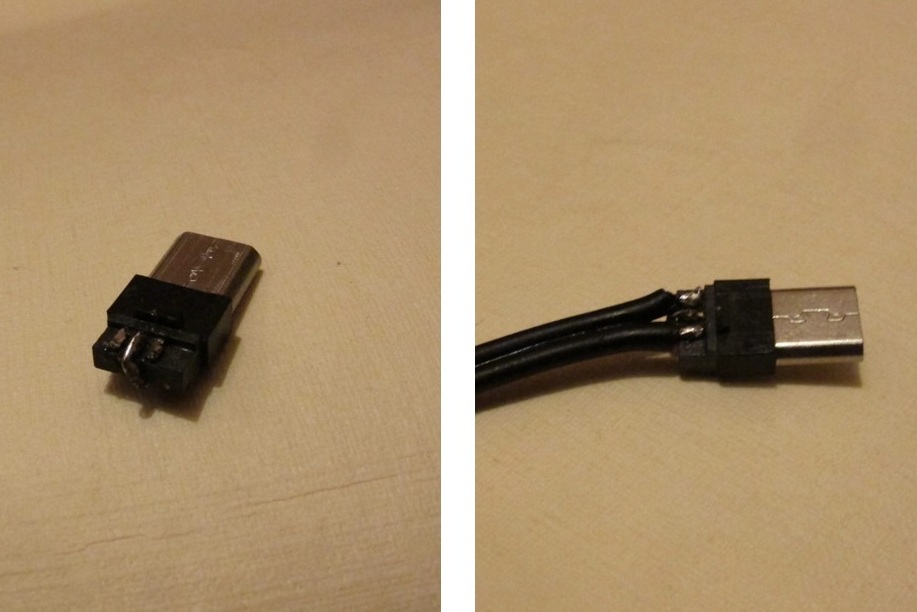
Достаточно распространенная проблема многих смартфонов и сотовых телефонов — это слабое гнездо зарядного устройства. Неаккуратное обращение, резкие рывки за шнур зарядного устройства, использование телефона в процессе зарядки и просто время выводят разъем питания из строя.
При замене microUSB в нашем сервисе действует скидка 50% на работы по замене сенсорного стекла, иногда это бывает актуально, например когда сенсор работает, но эстетический вид потерян.
Для ремонта разъема зарядки телефона в большинстве случаев требуется новый разъем, цена на него как правило колеблется от 50 до 200 рублей. Помимо самой детальки необходим микроскоп паяльная станция и опытный мастер, работа очень мелкая и требует максимальной концентрации.
Как определить, что требуется замена гнезда зарядки на телефоне?
- Осмотрите разъем, часто визуально можно определить поломку, если язычок сломан или торчат медные контакты — это верный знак.
- Зарядка идет под определенным углом, это свидетельствует о том, что пайка отошла в месте контакта разъема и системной платы.
- Телефон не включается и не реагирует на зарядное устройство, одной из причин может быть разъем питания.
Сервисный Центр «InterPrime» выполняет ремонт и замену разъемов micro USB и любых других разъемов питания для телефонов всех марок и моделей. У нас в наличии более 100 разновидностей разъемов питания, что дает практически 100% гарантию успешного выполнения ремонта.
Замена microUSB разъема выполняется в несколько этапов:
- Аккуратно разбираем телефон, освобождаем системную плату, отсоединяем все шлейфы и кабели (не повредив их)
- Извлеченную системную плату нужно закрепить на паяльном штативе для удобства дальнейших работ
- Далее необходимо смазать паяльным флюсом места крепления microUSB разъема, а самое главное место контакта с материнской платой, иногда следует разбавить заводкой без оловянный припой обычным
- Выполнив подготовительные работы начинаем нагревать нерабочий разъем зарядки телефона, используется паяльный фен, температура около 400 градусов.
- Когда флюс закипает, а припой начинает блестеть очень аккуратно снимаем старый microUSB разъем
- Еще раз смазываем флюсом место пайки и новый разъем зарядки, устанавливаем и запаиваем разъем на место
- Собираем телефон в обратном порядке, проверяем работоспособность нового microUSB разъема
В нашем сервисе работы по замене разъема зарядки телефона занимают от 30 минут, благодаря обилию запасных разъемов ремонт как правило выполняется в течении одного дня.
Как его сделать?
Через полупрозрачную изоляцию вы сможете рассмотреть несколько разноцветных проводов. Вам нужно будет подплавить изоляцию около черного провода, после чего один конец перемычки подпаять к контакту GND. С противоположной стороны можно увидеть белый провод, а также неиспользуемый контакт. В данном случае нам нужно подплавить изоляцию около незадействованного контакта, после чего к нему подпаять второй конец перемычки.
Стоит отметить, что схема распайки USB-разъема формата micro является гораздо более простой.
Развороченный штекер, который вы оснастили перемычкой, нужно будет изолировать, для чего используется специализированная термоусадочная трубка. После этого вам нужно будет просто взять «маму» от удлинителя и припаять ее к нашему штекеру цвет в цвет. Если кабели являются экранированными, то в таком случае вам нужно будет также, помимо прочего, соединить и экраны.
Распиновка микро usb разъема для зарядки своими руками
Проблемы при зарядке различных устройств через USB часто возникают, когда используются нештатные зарядники. При этом зарядка происходит довольно медленно и не полностью либо вовсе отсутствует.
Следует сказать и о том, что зарядка через USB возможна не со всеми мобильными устройствами. Этот порт у них имеется только для передачи данных, а для зарядки применяется отдельный круглое гнездо.
Выходной ток в компьютерных USB составляет не больше пол-ампера для USB 2.0, а для USB 3.0 – 0,9 А. Ряду девайсов этого может быть недостаточно для нормального заряда.
Обратите внимание
Бывает, что в вашем распоряжении имеется зарядник, но он не заряжает ваш гаджет (об этом может сообщить надпись на дисплее или будет отсутствовать индикация заряда).
Такое ЗУ не поддерживается вашим девайсом, и возможно это из-за того, что ряд гаджетов до начала процесса зарядки сканирует присутствие определенного напряжения на пинах 2 и 3.
Для других девайсов может быть важным присутствие перемычки между этими пинами, а также их потенциал.
Таким образом, если устройство не поддерживает предлагаемый тип зарядника, то процесс зарядки не начнется никогда.
Для многих устройств требуется, чтобы пины 2 и 3 имели перемычку или элемент сопротивления, номинал которого не больше 200 Ом. Такие изменения можно сделать в гнезде USB_AF, которое находится в вашем ЗУ. Тогда зарядку станет возможно производить стандартным Data-кабелем.
Гаджет Freelander Typhoon PD10 требует той же схемы подключения, но напряжение заряда должно быть на уровне 5,3 В.
В случае если у зарядника отсутствует гнездо USB_AF, а шнур выходит прямо из корпуса ЗУ, то можно припаять к кабелю штекеры mini-USB или micro-USB. Соединения необходимо произвести, как показано на следующей картинке:
Различная продукция фирмы Apple имеет такой вариант соединения:
Важно
При отсутствии элемента сопротивления номиналом 200 кОм на пинах 4 и 5 устройства фирмы Motorola не могут осуществить полный заряд.
Для зарядки Samsung Galaxy необходимо наличие перемычки на пинах 2 и 3, а также элемента сопротивления на 200 кОм на контактах 4 и 5.
Полный заряд Samsung Galaxy Tab в щадящем режиме рекомендуется производить при использовании двух резисторов номиналом 33 кОм и 10 кОм, как изображено на картинке ниже:
Такое устройство, как E-ten может заряжаться любым ЗУ, но лишь при условии, что пины 4 и 5 будут соединены перемычкой.
Такая схема реализована в кабеле USB-OTG. Но в этом случае необходимо использовать дополнительный переходник USB папа-папа.
Универсальное ЗУ Ginzzu GR-4415U и другие аналогичные устройства имеют гнезда с различным соединением резисторов для зарядки девайсов iPhone/Apple и Samsung/HTC. Распиновка этих портов выглядит так:
Чтобы зарядить навигатор Garmin, необходим тот же кабель с перемычкой на контактах 4 и 5. Но в этом случае устройство не может заряжаться во время работы. Для того чтобы навигатор мог подзаряжаться, необходимо заменить перемычку на резистор номиналом 18 кОм.
Для зарядки планшетов обычно необходимо 1-1,5 А, но как было упомянуто ранее, USB-порты не смогут нормально заряжать их, поскольку USB 3.0 выдаст максимум 900 мА.
Совет
В некоторых моделях планшетов для зарядки имеется круглое коаксиальное гнездо. Плюсовой пин гнезда mini-USB/micro-USB в таком случае не имеет соединения с контроллером заряда аккумулятора. По утверждениям некоторых пользователей таких планшетов, если соединить плюс от гнезда USB с плюсом коаксиального гнезда перемычкой, то зарядка может осуществляться через USB.
А можно и изготовить переходник для подключения в коаксиальное гнездо, как показано на рисунке ниже:
Вот схемы перемычек с указанием напряжения и номиналов резисторов:
В итоге, чтобы осуществлять зарядку различных гаджетов от неродных ЗУ необходимо убедиться в том, что зарядка выдает напряжение 5 В и ток не меньше 500 мА, и внести изменения в гнезде или штекере USB согласно требованиям вашего устройства.
Что такое разъем USB?
По своей сути это коннектор со множеством возможностей, начиная от USB питания до передачи сложных информационных данных. Подобный кабель заменил ранее использовавшиеся варианты соединения с компьютером (порты PS/2 и т.п.). Применяется он на сегодняшний день для всех устройств, подключаемых к персональному компьютеру, будь то мышь, флешки, принтер, камера или модем, джойстик или клавиатура — кабели USB стали действительно универсальными.
Различают три вида подобных разъемов:
- 1.1 — его предназначение — устаревшие уже периферийные устройства с возможностью передачи информации лишь в полтора мегабита в секунду. Конечно, после небольшой доработки производителем скорость передачи поднялась до 12 Мбит/сек, но с более высокоскоростными вариантами все же конкуренции он не выдержал. Еще бы, когда у компании Apple уже был разъем, поддерживающий 400 Мбит/сек. Сейчас такие виды тоже есть, но их очень мало, так как давно появились более быстрые USB провода, мини USB, да и вообще, скорость USB в жизни человека занимает особое место. Все куда-то торопятся, спешат жить, есть люди, которые практически не спят, а потому, чем быстрее скачивается информация, тем предпочтительнее коннектор, не так ли?
- 2.0. В конце прошлого века в свет вышло второе поколение подобных разъемов. Вот тут уже производитель постарался — скорость передачи выросла почти до 500 Мбит/сек. А предназначался он, в основном, для усложненных гаджетов, вроде цифровой видеокамеры.
- 3.0 — вот это уже действительно высокие технологии. Предельная скорость передачи данных в 5 Гбит/сек обеспечила этому USB разъему спрос, который практически свел на ноль первую и вторую версию. В третьей серии увеличено количество проводов до девяти против четырех. Однако сам коннектор не видоизменен, а потому с ним можно по-прежнему использовать виды первой и второй серий.
Что такое USB-C?
USB-C является относительно новым стандартом, целью которого является обеспечение высокоскоростной передачи данных со скоростью до 10 Гбит/с и способностью пропускать питание до 100 Вт. Эти функции могут сделать USB-C действительно универсальным стандартом подключения для современных устройств.
USB-C или USB Type-C?
Эти два термина обычно взаимозаменяемы (в этой статье мы будем использовать оба). Хотя USB-C используется чаще, USB Type-C, как указано на USB.org, является официальным названием стандарта.
Особенности USB-C
Интерфейс USB-C имеет три основные особенности:
- Он имеет двухсторонний разъем. Интерфейс спроектирован таким образом, что вилка может быть перевернута относительно гнезда.
- Он поддерживает стандарты USB 2.0, USB 3.0 и USB 3.1 Gen 2. Кроме того, он может поддерживать сторонние протоколы, такие как DisplayPort и HDMI в режиме работы, который называется альтернативным режимом.
- Он позволяет устройствам согласовывать и выбирать соответствующий режим питания через интерфейс.
В следующих разделах мы увидим, как эти функции предоставляются стандартом USB Type-C.
Можно ли заряжать?
Если к устройству подключается периферия через OTG, то в таком случае оно должно будет ее питать, что значительно может снизить общую длительность работы устройства от встроенного в него аккумулятора. В связи с этим многие задумываются, можно ли через внешний источник подзаряжать такое устройство. Это возможно, но для этого нужна поддержка специального режима в устройства, а также отдельная распайка USB-разъема для зарядки.
На самом деле режим зарядки чаще всего предусматривается современными разработчиками гаджетов, однако далеко не все позволяют проводить такую процедуру. При этом следует отметить тот факт, что для перехода в такой режим зарядки должна быть использована отдельная схема распайки USB-разъема, в которой контакты замыкаются через отдельный резистор.
USB порт является одним из наиболее использованным в современном компьютере. Он появился в 1997 году. Спустя 2 года вышло его обновление USB 2.0, скорость которого составляла в 40 раз выше предыдущего. На сегодняшнее время уже выпускают компьютеры с новым usb интерфейсом USB 3.0, скорость которого выше от юбс 2.0 в 10 раз. В этой статье мы осмотрим что находиться внутри кабеля микро — usb, мини — usb. То есть как организованные провода и для чего каждый из них предназначен. Данная распайка (распиновка) будет полезная как радиолюбителям так и пользователям которые хотят сделать какой-то переходник. Или разобраться во всем и сделать себе зарядку к мобильному телефону.
Осторожно! Неправильное подключение может повредить устройство которое вы подключите к usb шине. Разъем типа USB 2.0 представляет собой плоский коннектор с четырьмя контактами, он имеет маркировку AF (BF) – «мама» и АМ (ВМ) — «папа»
Микро-USB имеют такую же маркировку, только с приставкой micro, а устройства типа мини, соответственно, — приставку mini. Последние два вида отличаются от стандарта 2.0 тем, что в этих разъемах используется уже 5 контактов. И, наконец, самый последний тип — это USB 3.0. Внешне он похож на тип 2.0, однако в таком коннекторе используется целых 9 контактов
Разъем типа USB 2.0 представляет собой плоский коннектор с четырьмя контактами, он имеет маркировку AF (BF) – «мама» и АМ (ВМ) — «папа». Микро-USB имеют такую же маркировку, только с приставкой micro, а устройства типа мини, соответственно, — приставку mini. Последние два вида отличаются от стандарта 2.0 тем, что в этих разъемах используется уже 5 контактов. И, наконец, самый последний тип — это USB 3.0. Внешне он похож на тип 2.0, однако в таком коннекторе используется целых 9 контактов.